Wednesday, January 22, 2020

Hướng dẫn cài đặt phần mềm STEP 7 Professional V13

Hướng dẫn cài đặt phần mềm STEP 7 Professional V13

Sau đây mình xin giới thiệu các bạn cài đặt phần mềm STEP 7 Professional V13 của Siemens một phần mềm khá nặng ,cài đặt lâu và khó mà mình từng gặp. Phần mềm tích hợp các plc khác nhau của Siemens như S7-300/400 , S7-1200/1500..và nhiều module khác nữa, giao diện thân thiện với người dùng, với phiên bản V13 bạn có thể chạy mô phỏng được trên PLC-Sim. Vậy chúng ta bắt tay vào cài đặt thôi nào..
Là một phần mềm rất nặng nên máy tính bạn cài đặt cần có cấu hình tối thiểu như sau:
Windows 7 Home Premium/Professional/Enterprise/Ultimate SP 1 (32 Bit)
Windows 7 Home Premium/ Professional/Enterprise/Ultimate SP1 (64 Bit)
Windows 8.1
Windows 8.1 Professional/Enterprise

Note: Không hỗ trợ Microsoft Windows XP.

Cấu hình tốt nhất để chạy TIA Portal:

Processor: Core i5-3320M , 3.3 GHz

RAM: 8 GB

Screen resolution: 1920 x 1080 px

(Đây là cấu hình tốt nhất, nếu máy bạn RAM 2 GB, Core i3 vẫn chạy ok), hiện tại chưa hỗ trợ win 10 nên đừng cố cài nhé, muốn dùng thì bạn hãy cài thêm máy ảo thì mới dùng được
Sau khi đã xác định được máy mình phù hợp hay không?? chúng ta bắt đầu tải và cài đặt phần mềm STEP 7 Professional V13, link tải phần mềm Tải STEP 7 Professional V13
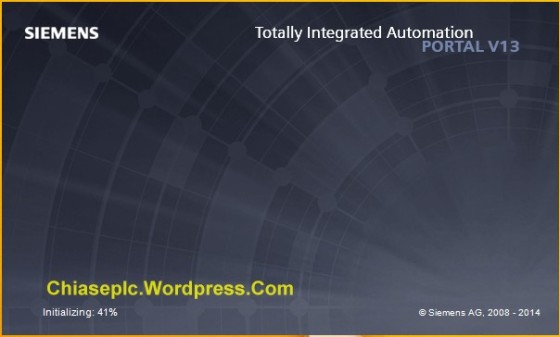
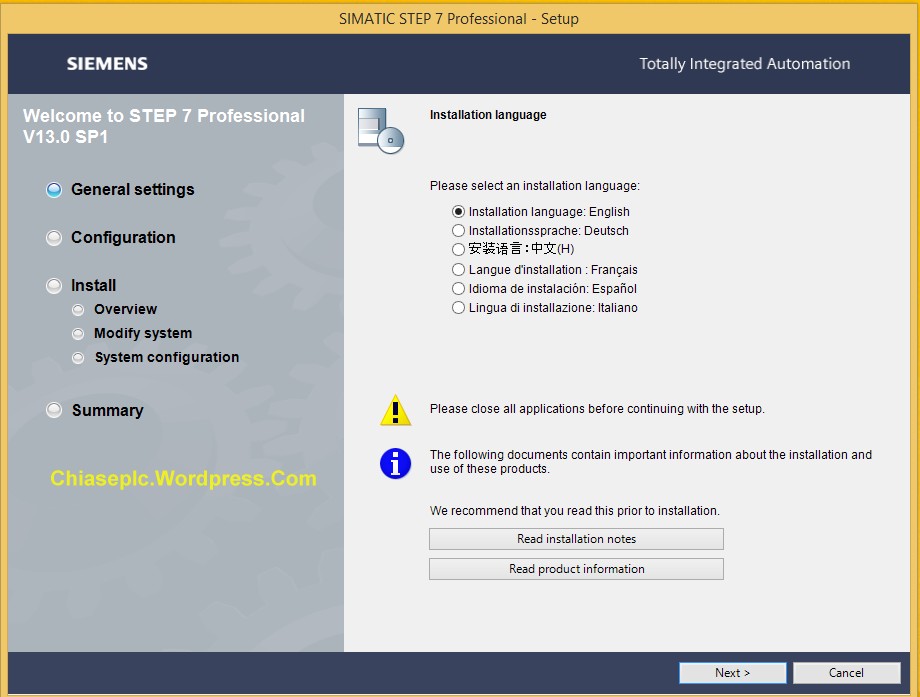
Tải xong ta dùng phần mềm giải nén file .ISO rồi tiến hành cài đặt, các bạn hãy làm theo hình dưới đây:


Cài đặt phần mềm Tia Portal V13

Chờ Load xong rùi ấn Next


Cài đặt phần mềm Tia Portal V13

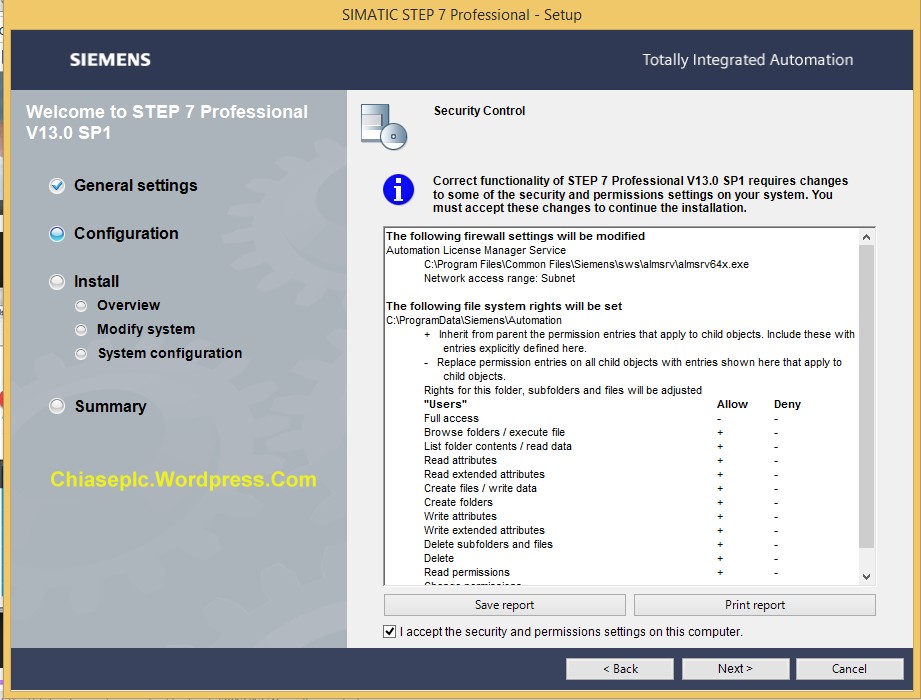
Tiếp tục ấn Next


Cài đặt phần mềm Tia Portal V13

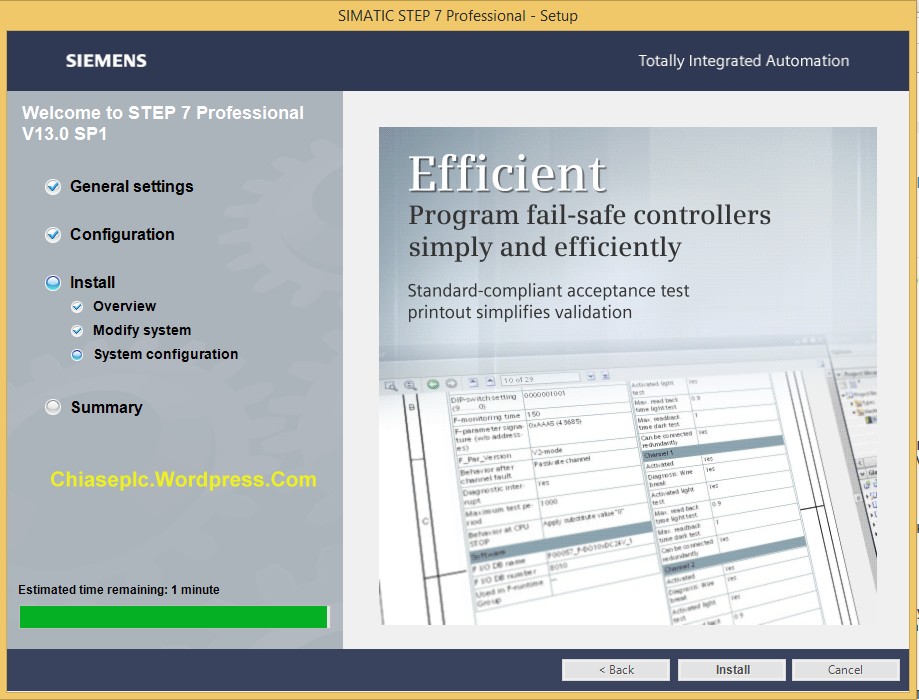
ấn Next để tiếp tục cài phần mềm STEP 7 Professional V13


Hướng dẫn cài đặt phần mềm STEP 7 Professional V13


Hướng dẫn cài đặt phần mềm STEP 7 Professional V13


Hướng dẫn cài đặt phần mềm STEP 7 Professional V13


Cài đặt phần mềm plc s-1200


Cài đặt phần mềm plc s7-1200


Cài đặt phần mềm plc s7-1200

Đến đây chắc bạn ngủ được một giấc rồi chứ nhỉ :)), sau khi load xong bạn ấn Skip License Keys ,chúng ta sẽ Crack sau.

Chúc bạn thành công!! Mọi thắc mắc vui lòng hãy gửi Email , mình sẽ hỗ trợ cài đặt

Theo chiaseplc.wordpress.com

Sunday, December 8, 2019

Omron CX-ONE V4 Phần mềm cho hệ thống tự động hóa tất cả trong một

Omron CX-ONE V4 Phần mềm cho hệ thống tự động hóa tất cả trong một

Omron CX-One là gói phần mềm tích hợp hỗ trợ lập trình ứng dụng Omron PLC và bao gồm cài đặt các ứng dụng cho Mạng (network), Màn hình HMI, Điều khiển servo, Biến tần, Điều khiển nhiệt độ.

Tính năng mới 1

Smart Input
Chức năng lập trình trực quan hoàn toàn bao gồm lệnh, địa chỉ , sao chép, dán. Làm giảm đáng kể công việc lập trình.


Tính năng mới 2

Dễ dàng kiểm tra khối điều khiển vị trí
Vùng nhớ dữ liệu được tạo ra từ CX-Programmer cho khối điều khiển vị trí (CJ1W-NC[][]4) có thể được sử dụng hiển thị đồ thị, đường đi điều khiển vị trí, tốc độ cuả mỗi trục. Cho phép dễ dàng hơn trong việc kiểm tra ban đầu hoạt động cuả bộ điều khiển vị trí.
Chức năng này sẽ đuợc hỗ trợ cho EtherCat trong tương lai.


Tính năng mới 3

Dễ dàng cài đặt Tag Data Links cho Ethernet/IP.
Chỉ cần kéo và thả cấu hình Network hiển thị. Chương trình sẽ tự động tạo Tad Data Links cho Network/IP.


Tính năng mới 4

Cấu trúc dữ liệu
Bên cạnh các Mảng (Arrays) quản dữ liệu cùng kiểu, Data Structures có thể quản lý dữ liệu với nhiều kiểu khác nhau trong cùng cấu trúc. Data Structures được quản lý sử dụng tên khác so với địa chỉ các vùng nhớ I/O.
Sử dụng Data Structures cho phép xây dựng những chương trình có tính kế thừa.
Dữ liệu Timer, Counter bây giờ có thể xem như một biểu tượng (symbol). Như vậy, có thể sử dụng chúng như một Symbol trong Arrays để xây dựng chương trình có tính kế thừa.


Hỗ trợ cho các phần cứng mới
CP1E-NA20 CPU Units (20 points).
Compact NV-series NV4W PTs.
CJ1W-AD042/DA042V Analog I/O Units (high-speed models with direct conversion).
CJ1W-SCU22/SCU32/SCU42 Serial Communications Units (high-speed models).
CP1E-E10/E14/N14/N60 (10/14/14/60 points).
CJ1W-NC281/NC481/NC881 EtherCAT-compatible Position Control Units.


Các công cụ cuả CxOne:


Các phần mềm tích hợp trong CxOne
CX-Programmer V9.0
CX-Integrator V2.4
Switch Box Utility V1.6
CX-Protocol V1.9
CX-Simulator V1.9
CX-Position V2.5
CX-Motion-NCF V1.9
CX-Motion-MCH V2.2
CX-Motion V2.3
CX-Drive V1.9
CX-Process Tool V5.2
Faceplate Auto-Builder for NS V3.1
CX-Designer V3.0
NV-Designer V1.1
CX-Configurator FDT V1.2
CX-Thermo V4.2
CX-FLnet V1.1
Network Configrator V3.1
CX-Server V4.3
PLC Tools (Installed automatically)

Video hướng dẫn cài đặt CX ONE V4.4: https://www.youtube.com/watch?v=Q-_ACEyNNwk

Link download: https://goo.gl/vynCvZ

Download:
CX-One V4.3.RAR

Link dự phòng:
Omron CX-One V4.3.RAR

Hãy like hoặc chia sẻ nếu thấy hữu ích bạn nhé !

Thursday, November 21, 2019

Hướng dẫn sử dụng phần mềm Simatic S7 200 để viết chương trình điều khiển cho PLC

PLC Siemens S7-200 là thiết bị điều khiển logic lập trình được hiện khá phổ biến trên thị trường cũng như sự ổn định chắc chắn trong hoạt động. Thiết bị khi mới mua về cần có chương trình cài đặt trong nó với yêu cầu thực tế của dự án. Phần mềm giới thiệu dưới đây đáp ứng được những yêu cầu của thiết bị do chính hãng Siemens phát triển cho dòng PLC.
Bài viết này chia sẻ hướng dẫn sử dụng phần mềm Simatic S7.200 để viết chương trình điều khiển cho PLC. Ngoài ra, cũng hướng dẫn sử dụng phần mềm Simulator S7 để mô phỏng khi không có PLC thực, giúp người học tự rèn luyện kỹ năng thực hành lập trình của mình.

1. Cài đặt chương trình Simatic S7.200

Tải chương trình cài đặt tại đây. Tải cả 3 file về giải nén vào một thư mục rồi bắt đầu cài.

Nhấp đúp chuột vào file “Setup.exe” trên ổ đĩa.

Chọn ngôn ngữ là tiếng anh (English), sau dố bấm OK
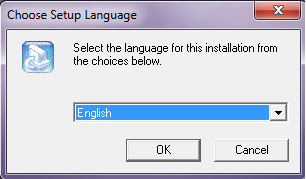


Chọn English và nhấn OK

Một màn hình xuất hiện, nhấn Next
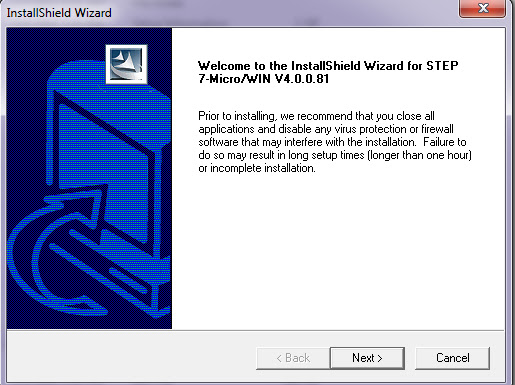


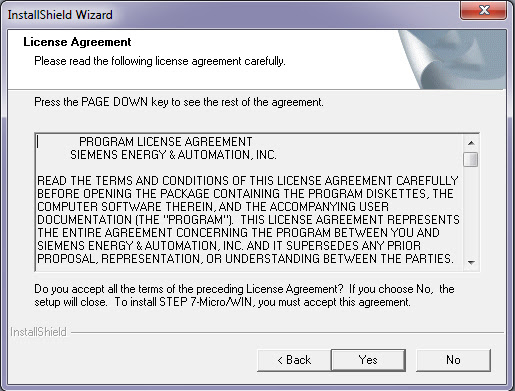
Tiếp tục xuất hiện màn hình, chọn Yes


Chọn ổ đĩa cài đặt, có thể cài đặt trong ổ đĩa C, hoặc trong 1 ổ đĩa khác. Sau đó Next
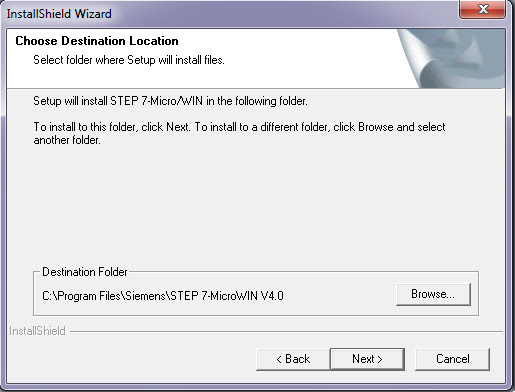


Quá trình cài đặt bắt đầu thực hiện:
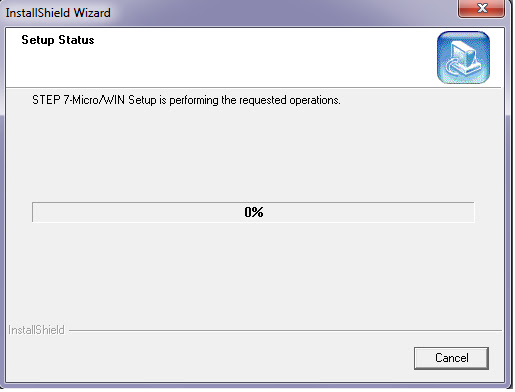


Chờ cho đến khi phần mềm kết thúc. Khi cài xong NÊN restart lại máy.

2. Hướng dẫn sử dụng phần mềm viết chương trình Simatic S7.200:

Bước 1:

Sau khi cài đặt, trên màn hình desktop xuất hiện biểu tượng chương trình:


Nhấn đúp (2 lần) chuột trái vào biểu tượng để vào màn hình soạn thảo chương trình như hình 1-1.
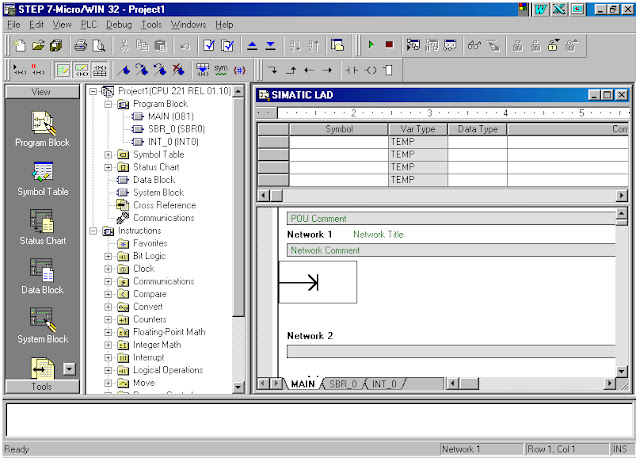


Hình 2.1 Màn hình soạn thảo


Từ màn hình soạn thảo, chú ý đến thanh công cụ (toolbar) như hình 2.2, thanh toolbar có các biểu tượng với các chức năng như sau
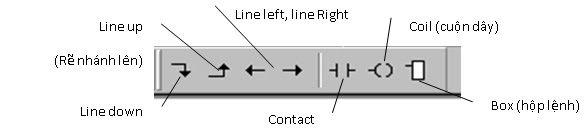


Hình 2.2 Thanh công cụ


Ø Chọn ngõ vào: Từ Network 1 kích chuột vào mũi tên sẽ hiện ô vuông như hình 2-3
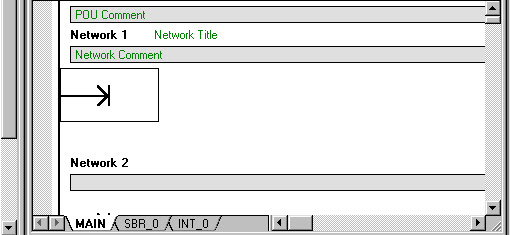


Hình 2-3


Sau đó nhấp vào biểu tượng contact sẽ được như hình 2-4
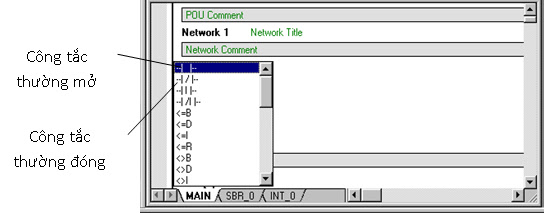


Hình 2-4 Chọn công tắc thường mở hoặc đóng


Muốn chọn công tắc thường mở hay thường đóng tùy vào người lập trình muốn viết chương trình gì. Giả sử chọn ngõ vào thường mở (nút mở) sẽ được giao diện như hình 2.5. Đây là các ngõ vào nối với PLC. Tên ngõ vào : Từ I0.0 ¸ I0.7 & I1.0 ¸ I1.5 (có tất cả 14 ngõ vào).
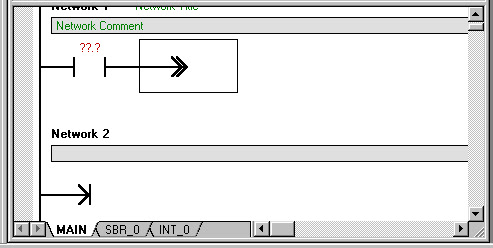


Hình 2.5


Ø Chọn ngõ ra : Di chuyển chuột ra cuối nhánh phía bên phải như hình 2-5.


Sau đó nhấp vào biểu tượng Coil sẽ được màn hình như hình 2-6



Hình 2.6


Chọn coil (tô xanh) sẽ có màn hình như hình 2-7
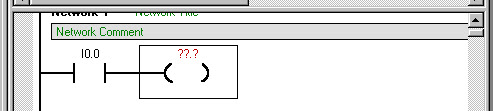


Hình 2.7


Đây là các ngõ ra nối với cơ cấu chấp hành. Tên ngõ ra : Từ Q0.0 ¸ Q0.7 & Q1.0 ¸ Q1.1 (có tất cả 10 ngõ ra).


Sau khi gõ tên ngõ ra, được giao diện như hình 2-8
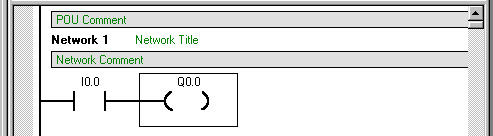


Hình 2-8

Bước 2:


Sau khi lập trình xong, tiến hành Download chương trình vào bộ PLC, thực hiện như sau:
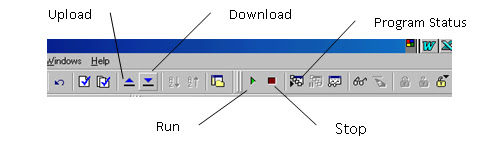


Chọn biểu tượng Download, nhấn OK để tiến hành Download, sau một thời gian báo “Download was successful” (Download đã thành công) nhấn OK. Sau đó nhấn biểu tượng RUN để chạy chương trình.


Muốn Stop, chọn biểu tượng STOP. Muốn hiển thị trạng thái làm việc của hệ thống, chọn biểu tượng Program Status

Những sai hỏng thường gặp:

Đặt sai tên địa chỉ vào, ra: thay vì I0.0 hoặc Q0.0, gõ nhầm IO.O hoặc QO.O. Do đó khi nhập từ bàn phím vào nên chú ý sự khác biệt giữa chữ o và số không.

Lấy lệnh ra nhưng không đặt tên hoặc đặt sai tên

3. Những điều cần biết :

Những lệnh nằm trong hộp (Box) luôn luôn phải nằm cuối nhánh phía bên phải và trước nó phải là một lệnh nằm trong biểu tượng contact hoặc một lệnh ngõ vào đặc biệt.


Các lệnh đặc biệt cơ bản thường dùng: SM0.0, SM0.1, SM0.5


o SM0.0: Lệnh luôn luôn đóng.


o SM0.1: Lệnh chỉ đóng trong 1 chu kỳ quét, sau đó mở ra


o SM0.5: Lệnh tạo ra xung 1 Hz (0.5 giây đóng, 0.5 giây mở)


Các lệnh hỗ trợ xử lý nhiễu khi viết chương trình (Trong biểu tượng contact)


o : Chỉ tác động khi ngõ vào ở mức cao (chỉ trong khoảng thời gian đúng bằng một chu kỳ quét) khi phát hiện sườn xuống của tín hiệu đầu vào.


o : Chỉ tác động khi ngõ vào từ cao xuống thấp (chỉ trong khoảng thời gian đúng bằng một chu kỳ quét) khi phát hiện sườn lên của tín hiệu đầu vào.


o : Đảo giá trị logic của bit đầu tiên trong ngăn xếp.


Muốn lấy chương trình từ bộ PLC lên phần mềm Simatic S7-200, nhấn vào biểu tượng Upload. Nhấn OK để tiến hành Upload, sau một thời gian báo “Upload was successful” (Upload đã thành công), nhấn OK


4 Hướng dẫn sử dụng phần mềm mô phỏng Simulation


Đây là chương trình chạy trực tiếp không cần cài đặt. Sau khi soạn thảo xong chương trình PLC trên phần mềm Step 7, chọn menu File/Export.
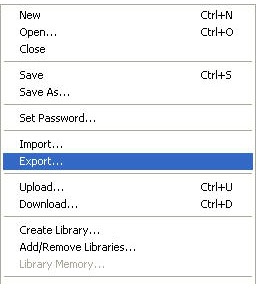
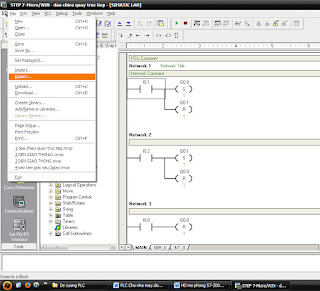


Sau đó sẽ xuất hiện cửa sổ như sau :
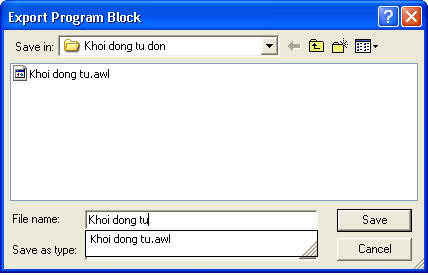


Lưu file đã lập trình ra một thư mục dưới dạng *.awl để phần mềm Simulation đọc.

Mở phần mềm mô phỏng. nhấn vào biểu tượng sẽ ra giao diện như sau:
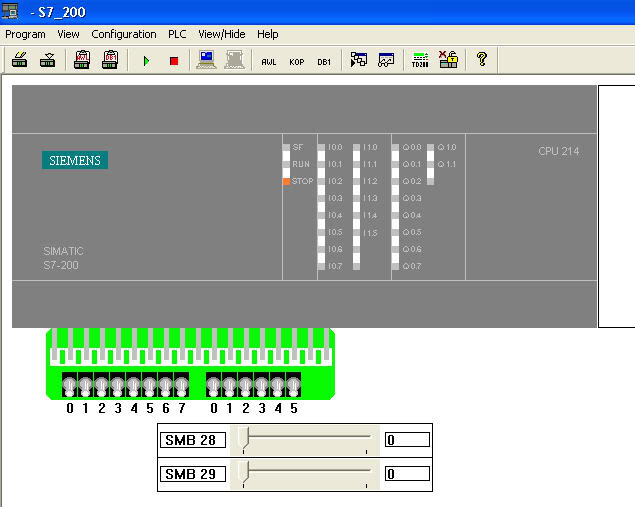


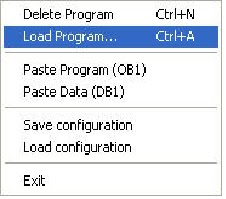
Vào menu Program và chọn Load program (hoặc nhấn phím tắt Ctrl+A). Sau đó tìm đến file *.awl vừa export ở step 7 rồi nhấn open:
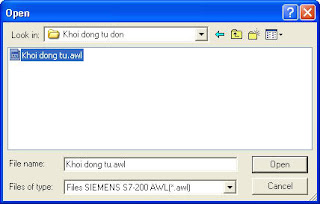


Sau khi load chương trình : sẽ xuất hiện vài cửa sổ, trong đó có một cửa sổ chứa chương trình.
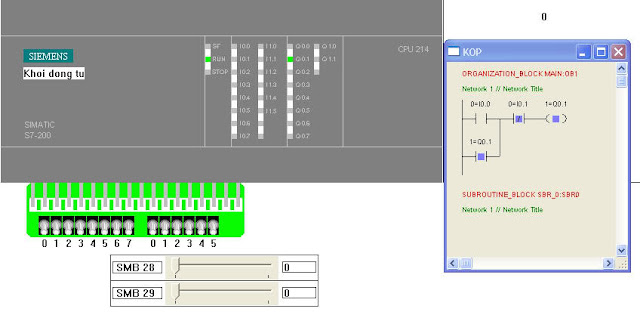


Để chạy mô phỏng chọn run ở nút màu xanh.



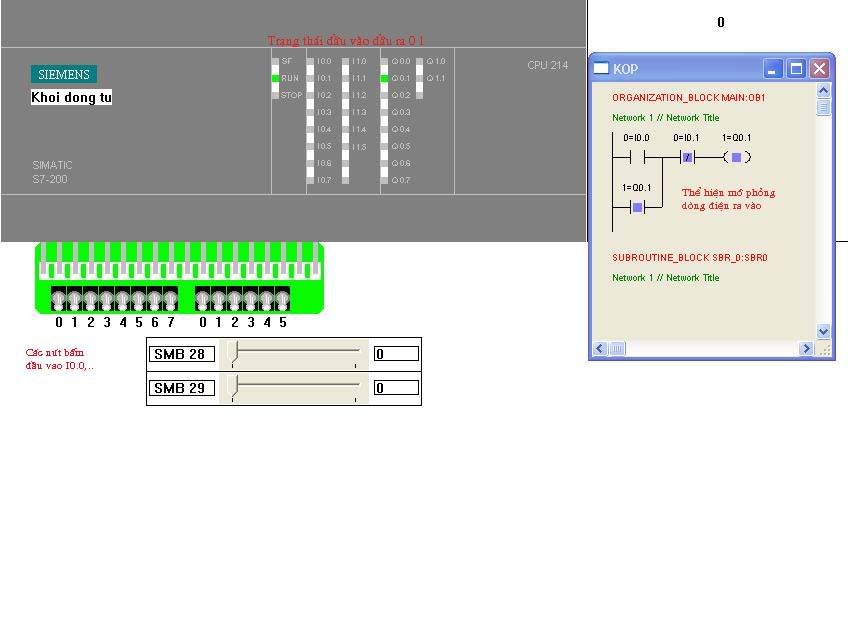
Sau khi chạy chương trình, kết quả sẽ thể hiện như sau, thao tác các nút ấn đầu vào và quan sát theo hình sau:
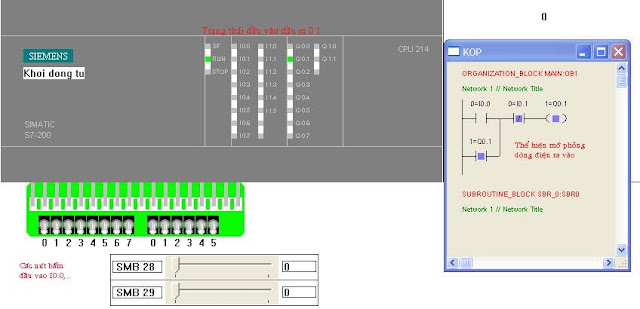


Bài tập áp dụng:
1. Hãy cài đặt phần mềm Simatic S7.200 trên máy tính của bạn. Thao tác mở phần mềm trên. Dowload một chương trình có sẵn vào PLC 224, Upload chương trình từ PLC 224 về máy tính.

2. Mở phần mềm mô phỏng Simulator S7.200. Thao tác mô phỏng một bài tập có sẵn trên phần mềm.

Bạn có thể download phần mềm lập trình PLC S7-200 tại đây.

Hoặc tại link dự phòng dưới đây:
+S7 200 cho win 7 32 bitTại đây
+ S7 200 cho win 7 64 bit
Tại đây
+ Phần mềm mô phỏng Simulation:
Tại đây

+ Phần mềm mô phỏng PC_SIMU
Tại đây

Video hướng dẫn cài đặt:  Phần mềm Simatic S7-200

Tuesday, October 29, 2019

PLC Siemens và hệ thống tự động hóa công nghiệp hiện đại

Những sản phẩm thương hiệu Đức thường nổi tiếng về độ bền cao, ổn định trong hoạt động, chất lượng cao. Đặc biệt thương hiệu Siemens Nổi tiếng toàn cầu về thiết bị điện công nghiệp và tự động hóa. Được thành lập từ năm 1847 tại Berlin Cộng Hòa Liên Bang Đức hoạt động trong lĩnh vực điều khiển và tự động hóa, cung cấp thiết bị công nghiệp và năng lượng.
Là công ty đa quốc gia hoạt trên 200 quốc gia trên toàn thế giới, hiện tại Siemens đã có trụ sở tại Việt Nam. Với các dòng sản phẩm tiêu biểu như PLC S7, Phần mềm thiết kế NX, phần mềm mô phỏng và lập trình Tia portal rất thân quen với các kỹ sư điện tự động hóa. 

Về PLC Siemens 

Với các dòng sản phẩm rất quan thuộc như: PLC S7 200, S7 300, S7 400, S7 1200, S7 1500 đáp ứng được các ứng dụng trong các dây chuyền sản xuất công nghiệp.

PLC Siemens được sản xuất nhiều dòng sản phẩm khác nhau, phục vụ tốt cho nhu cầu nhà máy. Để khắc phục những nhược điểm của bộ điều khiển dùng dây nối ( bộ điều khiển bằng rờ-le, relay), tập đoàn Siemens đã chế tạo ra bộ PLC Siemens nhằm thỏa mãn các yêu cầu sau :
Lập trình dễ dàng , ngôn ngữ lập trình dễ học .
Gọn nhẹ, dễ dàng bảo quản , sửa chữa.
Dung lượng bộ nhớ lớn để có thể chứa được những chương trình phức tạp .
Hoàn toàn tin cậy trong môi trường công nghiệp .
Giao tiếp được với các thiết bị thông minh khác như : máy tính , nối mạng , các môi Module mở rộng.
Giá cả cạnh tranh.

Các dòng sản phẩm PLC Siemens liên tục được phát triển và mở rộng.
PLC Siemens S7 - 400 được thiết kế cho các giải pháp tích hợp hệ thống trong các nhà máy sản xuất và tự động hoá.
PLC Siemens S7 - 300 – Hệ thống mô đun PLC nhỏ cho dải đặc tính làm việc nhỏ đến trung bình.

PLC Siemens S7 - 1200 – Bộ điều khiển gọn nhẹ có dải hiệu suất từ thấp đến trung bình. Tối ưu hóa công việc lập trình thiết kế điều khiển hệ thống. Thiết bị hỗ trợ truyền thông Profinet với màn hình HMI, hệ thống Scada đơn giản trong quá trình lắp đặt và vận hành, tích hợp đầu vào ra I/O số/tương tự. 
Xem chi tiết thiết bị tại đây
PLC Siemens S7 - 1500 với nhiều tính năng cải tiến cho sự tối ưu hóa hoạt động, dễ dàng sử dụng trong hoạt động. Ứng dụng cho các dự án lớn trong các hệ thống phức tạp. PLC 1500 có các dòng sản phẩm như:
PLC 1500 CPU 1511 -1NP, có 2 công kết nối truyền thông profinet tích hợp mitino control để điều khiển tốc độ, vị trí hỗ trợ đọc Encoder tích hợp web server linh hoạt cho người dùng.
 -Tốc độ của CPU tăng dần theo các phiên bản: CPU 1315 -1PN, CPU 1515-2PN (Them giao diện Profinet 2 IP riêng biệt )
 -Với dòng có tốc độ xử lý cao CPU 1516-3PN/DP với bộ nhớ dữ liệu lớn kết nối hệ thống mạng rộng, phức tạp.
 -Còn lại dong CPU 1517-3NP/DP (tốc độ xử lý nhanh tích hợp Profibus ) và CPU 1518-4NP/DP dùng cho những yêu cầu phức tạp hơn.

Logo Siemens

Là một module logic thông dụng của Siemens, phù hợp cho những ứng dụng đơn giản trong công nghiệp và các công trình xây dựng như điều khiển hệ thống băng tải, hệ thống chiếu sáng, hệ thống bơm, hệ thống chuông báo, điều khiển đóng cắt…làm giảm chi phí và thời gian thiết kế, đơn giản hóa hệ thống dây và bố trí bảng điều khiển, làm giảm các yêu cầu về không gian trong các tủ điều khiển.
Logo Siemens rất dễ dàng điều khiển và giám sát thông qua màn hình hiển thị, cùng với phần mềm Logo! Soft Comfort việc cấu hình cho các mô-đun logic đơn giản và trực quan hơn.
Nhiều loại mô-đun mở rộng làm cho Logo! có thể mở rộng tới 24 đầu vào, 16 đầu ra số, 8 đầu vào và 2 đầu ra tương tự. Mô-đun truyền thông cho giao tiếp AS và KNX cũng có sẵn.

Biến tần Siemens

Các dòng Biến tần Siemens bao gồm: MM420, MM430, MM440, G110, G120, G150…
Biến tần Siemens MM420 là dòng Biến tần thích hợp cho những ứng dụng tải nhẹ và vừa trong thực tế như: Bơm, Quạt, băng tải, máy đóng gói…Với phương pháp điều khiển Flux Vector Control, Siemens MM420 tương thích cho những ứng dụng tải thay đổi liên tục và tốc độ cao.

Ứng dụng của Bộ lập trình điều khiển PLC Siemens

Hệ thống nâng vận chuyển và dây chuyền đóng gói.
Dùng cho các robot lắp ráp sản phẩm ví dụ như điều khiển Robot để đưa vật liệu vào các băng tải hay đóng hộp, dán tem nhãn…
Dùng trong dây chuyền xử lý chất hóa học và công nghệ sản xuất giấy, thủy tinh, xi măng.
Công nghệ chế biến thực phẩm và dây chuyền may công nghiệp
Điều khiển bơm, thang máy và hệ thống đèn giao thông
Dây chuyền sản xuất vi mạch, xe ô tô, chế tạo linh kiện bán dẫn, lắp ráp ti vi.
Quản lý tự động bãi đậu xe, kiểm tra quá trình sản xuất và hệ thống báo động.

PLC  Siemens được sử dụng rộng rãi trong công nghiệp hiện nay vì nó đều đáp ứng được nhu cầu mà người sử dụng mong muốn như:

– Nó bền trong môi trường công nghiệp

– Giao diện thân thiện với người sử dụng

– Tốc độ xử lý cao

– Chúng ta dễ dàng điều khiển và giám sát từ máy tính

– Cho phép khả năng mở rộng số đầu vào hay ra khi mở rộng nhu cầu điều khiển bằng cách nối thêm các khối vào ra chức năng

– Có rất nhiều loại để lựa chọn tuỳ theo nhu cầu sử dụng và độ phức tạp của hệ thống điều khiển. Đặc biệt giá thành hợp lý cho mỗi loại PLC

PHẦN MỀM THIẾT BỊ ĐIỆN SIEMENS

TIA SELECTION TOOL – PHẦN MỀM SIEMENS CHỌN CẤU HÌNH (BÓC TÁCH KHỐI LƯỢNG)
Link Download: http://www.siemens.com/tia-selection-tool-zip

Link chọn cấu hình Online: https://mall.industry.siemens.com/spice/TSTWeb/#/Start/

I. PHẦN MỀM PLC VÀ BIẾN TẦN

1. 1. Phần Mềm Tia Portal

* Link SIMATIC_STEP_7_Professional_V13

https://www.fshare.vn/file/B5FJ5R7F8M7V

* Link SIMATIC_STEP_7_Professional_V14

https://drive.google.com/file/d/0B15OC5dhkNU_YUJQZnlzX29taUE/view

* Link STEP 7 PROFESSIONAL V15 AND WINCC PROFESSIONAL V15

https://www.fshare.vn/file/4WYROW83FOV1

* Link Download WinCC Pro V14

https://drive.google.com/file/d/0B15OC5dhkNU_RDNtN0h2dlVTWk0/view

* Link Download PLCSIM V14

https://drive.google.com/file/d/0B15OC5dhkNU_Qy1SdU42TkNjaHc/view

* Link Download PLCSIM V15

https://www.fshare.vn/file/BYJKXPH1GWVF

1. 2. Phần mềm Simatic_WinCC_Comfort_Advanced_V13

Link: https://www.fshare.vn/file/UWPI9DTQYBGZ

1. 3. Phần mềm SIMATIC WinCC Professional V13

Link: https://www.fshare.vn/file/87YYN6K5NKL3

1. 4. Phần mềm SIMATIC Start Driver V13

Link: https://www.fshare.vn/file/53SFFMLT3MLT

1. 5. Phần mềm mô phỏng Simatic S7 PLCSIM V13

Link: https://www.fshare.vn/file/J5TFGNPB4C49

1. 6. Phần mềm Crack PLC, WINCC, HMI (Tất cả phiên bản củaSiemens)

Link: https://www.fshare.vn/file/GVRY93FKBMVB

1. 7. Phần mềm lập trình STEP 7 MicroWIN SP9

Link: https://docs.google.com/a/tpnewtech.com/uc?id=0B3tq0vGS4Iu6SWNOa1JTYVYyWjg&export=download

1. 8. Phần mềm mô phỏng PLCSIM S7_200 Simulator

Link: https://drive.google.com/file/d/0B3tq0vGS4Iu6ZGxKdjJ3dkE3aG8/edit

1. 9. Phần mềm Step 7

* Bản V5.5

Link 32 Bit: https://docs.google.com/uc?id=0B-1a4ocDhnfLOUoxNEpBUlNnRDA&export=download

Links 64 Bit: https://docs.google.com/uc?id=0B-1a4ocDhnfLendfLTAyc2Q3WEU&export=download

* Bản V5.6

Link: https://www.fshare.vn/file/SHSASR9NBA6R

* Phần mềm PLCSIM dùng để mô phỏng cho PLC S7-300 lập trình trên Step 7 V5.5

Links: https://drive.google.com/file/d/0B3jV05X0GVafRTNGblZ3eDZGNkE/view

1. 10. Phần mềm WinCC WinCC Flex_2008_SP3 lập trình cho màn hình

Link: https://docs.google.com/uc?id=0B0zL7Eg6oIcGdFFJbklxdmt4Yzg&export=download

1. 11. Phần mềm WinCC 7.0

Link: https://www.mediafire.com/?6iiii3zv3li37

1. 12. Phần mềm WinCC 7.2

Link: https://www.mediafire.com/?6iiii3zv3li37

1. 13. Phần mềm WinCC 7.3 Torrent

Link: https://www.dropbox.com/s/da5bk0hd24qk40h/WinCC7.3_t4791389.torrent?dl=0

1. 14. Phần mềm WinCC 7.4

Link: https://drive.google.com/file/d/0B15OC5dhkNU_X0VNcjNETWpLcW8/view

1. 15. Phần mềm SIMATIC Migration Tool TIA V14 SP1

Link: https://drive.google.com/file/d/1WYfbXsYDKgayEsHB44YSbG728JvpL2ju/view

II. PHẦN MỀM LOGO!

2.1 Phần mềm lập trình LOGO V7.0

Link: http://www.mediafire.com/file/919nqxn88xvv11l/Siemens+LOGO!Soft+Comfort+V7.0.30+[unlockplc.com].rar

2.2 Phần mềm Upgrade from LOGO! Soft Comfort: V1.0 / V2.0 / V3.x / V4.0 / V5.0 / V6.x / V7.0 to V8.2

Link 32 Bit: https://www.automation.siemens.com/salesmaterial-as/software/logo/upgrade/Windows/VM/win32/setup.exe

Link 64 Bit: https://www.automation.siemens.com/salesmaterial-as/software/logo/upgrade/Windows/VM/win64/setup.exe

III. PHẦN MỀM SIMOCODE

3.1 Phần mềm SIMOCODE ES 2013 TIA Portal

Link: https://support.industry.siemens.com/cs/attachments/109347377/simocode_es_v13.zip

IV. TỔNG HỢP PHẦN MỀM SIEMENS (LINKS TORENT)

Link: https://mega.nz/#F!Ww9SCCZQ!6NhIu768fib7w2DUFu0wPw

Cảm ơn bạn đọc đã ghé thăm nếu thấy hữu ích hãy chia sẻ bài viết cho mọi người bạn nhé !

TIA Portal V13 Phần mềm Tích hợp hệ thống PLC HMI Siemens

TIA Portal V13 Phần mềm Tích hợp hệ thống PLC HMI Siemens

TIA Portal V13 – cái tên rất quen thuộc trong làng tự động hóa. Đúng như tên gọi TIA Portal: Total Intergrated Automation Portal, là phần mềm cơ sở tích hợp tất cả các phần mềm lập trình cho các hệ tự động hóa và truyền động điện: PLC, HMI, Inverter của Siemens.
Được thiết kế với giao diện thân thiện người sử dụng, lần đầu làm quen thì rất rối mắt bởi rất nhiều tính năng và tác vụ của nó, nhưng khi làm quen nhiều rồi thí đúng là rất tiện, tất cả trong một. Tất cả các bộ điều khiển PLC, HMI, Inverter đều được cấu hình trên TIA Portal V13, tạo ra sự nhất quán trong việc lập trình, cấu hình sản phẩm.
Các gói phần mềm có trong TIA Portal:
SIMATIC STEP7 Professional  V13 và SIMATIC STEP7 V13 PLCSIM: dùng để lập trình và mô phỏng PLC S7-1200, S7-300, S7-400
SIMATIC WinCC Professional V13: Lập trình giao diện HMI và IPC
SIMATIC Start Driver V13: Cấu hình biến tần Siemens
Là một phần mềm rất nặng nên máy tính bạn cài đặt cần có cấu hình tối thiểu như sau:
  • Windows 7 Home Premium/Professional/Enterprise/Ultimate SP 1 (32 Bit)
  • Windows 7 Home Premium/ Professional/Enterprise/Ultimate SP1 (64 Bit)
  • Windows 8.1
  • Windows 8.1 Professional/Enterprise
Note: Không hỗ trợ Microsoft Windows XP.
Cấu hình tốt nhất để chạy TIA Portal:
Processor: Core i5-3320M , 3.3 GHz
RAM: 8 GB
Screen resolution: 1920 x 1080 px
(Đây là cấu hình tốt nhất, nếu máy bạn RAM 2 GB, Core i3 vẫn chạy ok)
Tổng hợp file có trong link download Torrent Tia Portal V13, bao gồm Simatic EKB để crack.
Tia Portal V13 (Size: 24.23 GB)
– SIMATIC WinCC Professional V13.iso 7.19 GB
– SIMATIC WinCC comfort_Advanced V13.iso 6.99 GB
– SIMATIC STEP7 Professional_V13.iso 6.49 GB
– SIMATIC STEP7 V13 PLCSIM.iso 2.53 GB
– SIMATIC Start Driver V13.iso 918.71 MB
– Simatic_EKB_Install_2013_12_25.zip 8.82 MB
– GUIDE.txt 2.54 KB
– DisableMultiDocScript_x86x64.zip
Gói Update 1:
– SIMATIC_TIAP_V13_UPD1.exe        115.84 MB
– SIMATIC_WinCC_Runtime_Professional_V13_UPD1.exe     21.94 MB
– GUIDE.txt
Tham khảo thêm thông tin về TIA Portal V13 với Brochure tại đây:
Dài dòng quá, giờ là link Download TIA Portal V13  tốc độ cao:
https://www.fshare.vn/folder/MKM7UCXEW4J2

Monday, October 28, 2019

Tổng hợp phần mềm Siemens

PHẦN MỀM THIẾT BỊ ĐIỆN SIEMENS


TIA SELECTION TOOL – PHẦN MỀM SIEMENS CHỌN CẤU HÌNH (BÓC TÁCH KHỐI LƯỢNG)
Link Downloadhttp://www.siemens.com/tia-selection-tool-zip

Link chọn cấu hình Online: https://mall.industry.siemens.com/spice/TSTWeb/#/Start/

I. PHẦN MỀM PLC VÀ BIẾN TẦN

1. 1. Phần Mềm Tia Portal

* Link SIMATIC_STEP_7_Professional_V13

https://www.fshare.vn/file/B5FJ5R7F8M7V

* Link SIMATIC_STEP_7_Professional_V14

https://drive.google.com/file/d/0B15OC5dhkNU_YUJQZnlzX29taUE/view

* Link STEP 7 PROFESSIONAL V15 AND WINCC PROFESSIONAL V15

https://www.fshare.vn/file/4WYROW83FOV1

* Link Download WinCC Pro V14

https://drive.google.com/file/d/0B15OC5dhkNU_RDNtN0h2dlVTWk0/view

* Link Download PLCSIM V14

https://drive.google.com/file/d/0B15OC5dhkNU_Qy1SdU42TkNjaHc/view

* Link Download PLCSIM V15

https://www.fshare.vn/file/BYJKXPH1GWVF

1. 2. Phần mềm Simatic_WinCC_Comfort_Advanced_V13

Link: https://www.fshare.vn/file/UWPI9DTQYBGZ

1. 3. Phần mềm SIMATIC WinCC Professional V13

Link: https://www.fshare.vn/file/87YYN6K5NKL3

1. 4. Phần mềm SIMATIC Start Driver V13

Link: https://www.fshare.vn/file/53SFFMLT3MLT

1. 5. Phần mềm mô phỏng Simatic S7 PLCSIM V13

Link: https://www.fshare.vn/file/J5TFGNPB4C49

1. 6. Phần mềm Crack PLC, WINCC, HMI (Tất cả phiên bản củaSiemens)

Link: https://www.fshare.vn/file/GVRY93FKBMVB

1. 7. Phần mềm lập trình STEP 7 MicroWIN SP9

Link: https://docs.google.com/a/tpnewtech.com/uc?id=0B3tq0vGS4Iu6SWNOa1JTYVYyWjg&export=download

1. 8. Phần mềm mô phỏng PLCSIM S7_200 Simulator

Link: https://drive.google.com/file/d/0B3tq0vGS4Iu6ZGxKdjJ3dkE3aG8/edit

1. 9. Phần mềm Step 7

* Bản V5.5

Link 32 Bit: https://docs.google.com/uc?id=0B-1a4ocDhnfLOUoxNEpBUlNnRDA&export=download

Links 64 Bit: https://docs.google.com/uc?id=0B-1a4ocDhnfLendfLTAyc2Q3WEU&export=download

* Bản V5.6

Link: https://www.fshare.vn/file/SHSASR9NBA6R

* Phần mềm PLCSIM dùng để mô phỏng cho PLC S7-300 lập trình trên Step 7 V5.5

Links: https://drive.google.com/file/d/0B3jV05X0GVafRTNGblZ3eDZGNkE/view

1. 10. Phần mềm WinCC WinCC Flex_2008_SP3 lập trình cho màn hình

Link: https://docs.google.com/uc?id=0B0zL7Eg6oIcGdFFJbklxdmt4Yzg&export=download

1. 11. Phần mềm WinCC 7.0

Link: https://www.mediafire.com/?6iiii3zv3li37

1. 12. Phần mềm WinCC 7.2

Link: https://www.mediafire.com/?6iiii3zv3li37

1. 13. Phần mềm WinCC 7.3 Torrent

Link: https://www.dropbox.com/s/da5bk0hd24qk40h/WinCC7.3_t4791389.torrent?dl=0

1. 14. Phần mềm WinCC 7.4

Link: https://drive.google.com/file/d/0B15OC5dhkNU_X0VNcjNETWpLcW8/view

1. 15. Phần mềm SIMATIC Migration Tool TIA V14 SP1

Link: https://drive.google.com/file/d/1WYfbXsYDKgayEsHB44YSbG728JvpL2ju/view

II. PHẦN MỀM LOGO!

2.1 Phần mềm lập trình LOGO V7.0

Link: http://www.mediafire.com/file/919nqxn88xvv11l/Siemens+LOGO!Soft+Comfort+V7.0.30+[unlockplc.com].rar

2.2 Phần mềm Upgrade from LOGO! Soft Comfort: V1.0 / V2.0 / V3.x / V4.0 / V5.0 / V6.x / V7.0 to V8.2

Link 32 Bit: https://www.automation.siemens.com/salesmaterial-as/software/logo/upgrade/Windows/VM/win32/setup.exe

Link 64 Bit: https://www.automation.siemens.com/salesmaterial-as/software/logo/upgrade/Windows/VM/win64/setup.exe

III. PHẦN MỀM SIMOCODE

3.1 Phần mềm SIMOCODE ES 2013 TIA Portal

Link: https://support.industry.siemens.com/cs/attachments/109347377/simocode_es_v13.zip

IV. TỔNG HỢP PHẦN MỀM SIEMENS (LINKS TORENT)

Link: https://mega.nz/#F!Ww9SCCZQ!6NhIu768fib7w2DUFu0wPw